
Гостьова стаття від Helen Kolikhova, VP of Expansion у CampusAI
Один раз записуєте себе на камеру, а далі AI-двійник говорить за вас: у фолоуапах, в онбордингу клієнтів, у контенті, будь-якою мовою. Нижче Helen Kolikhova з CampusAI крок за кроком показує, як зробила такого двійника в HeyGen.
Починається нова ера
Часи, коли аватари асоціювалися лише із синіми персонажами з фантастичних фільмів або були просто зображенням гравця у віртуальному світі, давно минули.
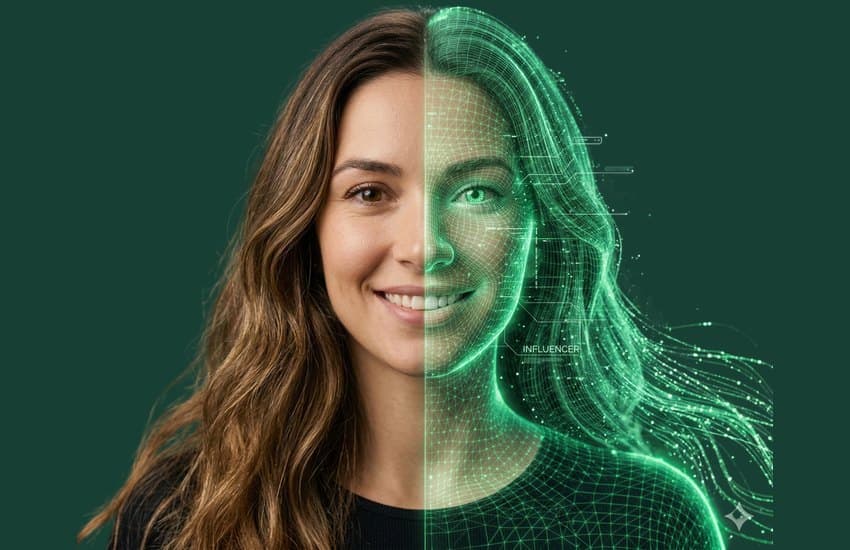
Сьогодні аватари стають нашими цифровими двійниками. Вони можуть не тільки виглядати як ми чи говорити нашим голосом, а й буквально бути замість нас там, де ми зараз бути не можемо. Аватари не сплять і доступні цілодобово, тож, як ви розумієте, домовлятися про зустрічі стає набагато простіше навіть найзайнятішим людям і навіть між різними часовими поясами. Неймовірно?
Мій цифровий двійник став одним із головних чинників, які допомогли мені отримати роботу мрії. Я «найняла» свою цифрову копію, щоб вона прочитала мій супровідний лист англійською. Справа не в тому, що я не могла зробити це сама: мені просто здалося, що це цікавий спосіб вирізнитися. А в конкурсному відборі вирізнитися дуже важливо. І це спрацювало. Завдяки аватару моя кар’єра вийшла на зовсім новий і захопливий етап.
У цій статті я покажу, як створити власного аватара і які нові можливості відкривають такі технології.
Перед стартом: де аватар стане в пригоді в продажах
Додано командою Grinfi
Двійник Helen прочитав супровідний лист. У продажах цей прийом економить найбільше часу там, де інакше довелося б записувати одне й те саме відео знову і знову:
- Онбординг і демо-огляди. Записуєте один раз, а коли продукт змінюється, просто оновлюєте сценарій.
- Одна презентація, багато мов. Ваше обличчя і ваш голос німецькою чи іспанською з одного сценарію.
- Ліди, які замовкли. Коротке відео з новинами дає застиглій переписці привід ожити. Тут аватар має бути майже бездоганним. Лід, який уже з вами говорив, знає ваше обличчя і голос. Трохи неточна синхронізація губ чи застиглий погляд, і відео потрапляє в ефект зловісної долини, а прохолодний лід перестає відповідати зовсім. Записуйте вихідне відео при хорошому світлі, у 1080p, щонайменше дві хвилини, і переглядайте кожне відео, перш ніж надіслати.
- Фолоуапи після івентів. Кожен, з ким ви познайомилися на конференції, отримує підсумок того ж дня.
Одне місце, де варто стриматися: перше холодне повідомлення. Незнайома людина насамперед хоче зрозуміти, чи їй написала жива людина. За звітом Animoto State of Video 2026, 78% людей більше довіряють відео зі справжніми людьми, ніж згенерованим ШІ. Деякі B2B-агенції також бачать менше відповідей на відео з аватаром у холодних ланцюжках. Тож першу розмову записуйте самі, аватару залиште те, що буде далі, і чесно кажіть, що це ваш AI-двійник.
А тепер - як його створити.
Крок 1. Створіть акаунт
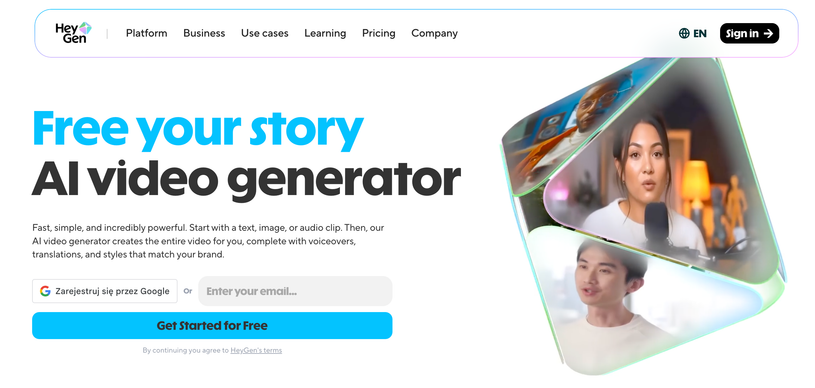
Для початку зареєструйтеся на heygen.com і дайте відповідь на кілька запитань про свою роль. Щоб зробити базового аватара, вистачить стандартного безкоштовного плану «Free». Тільки врахуйте його обмеження: від одного до трьох відео на місяць залежно від регіону, кожне до хвилини, експорт у 720p з вотермаркою HeyGen і один слот під власного відеоаватара.
Крок 2. Перші кроки
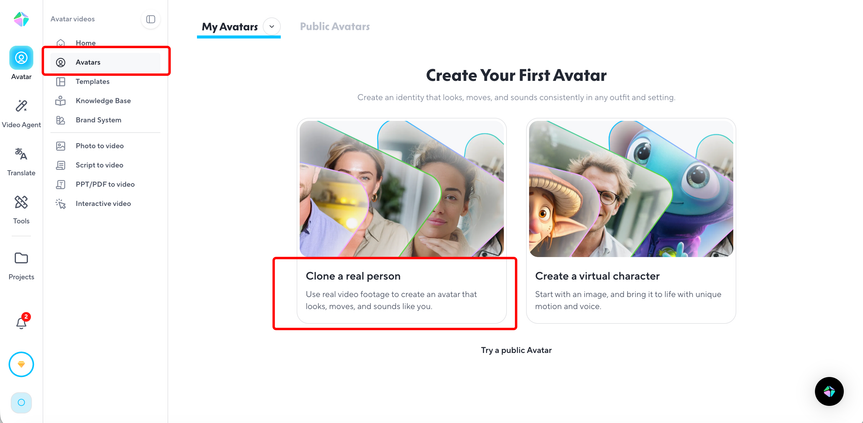
Далі відкрийте розділ «Avatars», натисніть «New Avatar» (у новому акаунті одразу побачите блок «Create Your First Avatar») і виберіть «Clone a real person». Це швидкий спосіб створити власного аватара. Після цього відкриється сторінка створення.
Крок 3. Підготуйтеся до запису
Записати себе можна на вебкамеру, на телефон або завантажити вже готове відео, де ви говорите щонайменше 15 секунд. Ось кілька порад, які допоможуть зробити запис якіснішим.
Крок 4. Запишіть відео
Знімати можна на зовнішній пристрій, як-от камеру чи телефон, або на вебкамеру комп’ютера. Дуже раджу брати камеру з високою роздільною здатністю: якість аватара від цього помітно виграє.
Не знаєте, про що говорити? Розкажіть свою історію, опишіть типовий робочий день або навіть поділіться рецептом морквяного пирога. На цьому етапі тема зовсім не важлива. Головне, щоб вам було комфортно і ви говорили природно, будь-якою мовою на ваш вибір.
Крок 5. Перегляньте запис
Перевірте, чи запис вас влаштовує. Зверніть увагу на світло, гучність звуку і на те, як ви виглядаєте загалом. Якщо щось не так, перезапишіть.
Крок 6. Завантажте відео
Завантажте запис на платформу і переконайтеся, що він відповідає всім вимогам. Ваше обличчя видно весь час? Ви дивитеся прямо в камеру? У кімнаті світло і тихо? Чудово. Тепер просто натисніть «My Footage Looks Good».
Крок 7. Підтвердіть особу
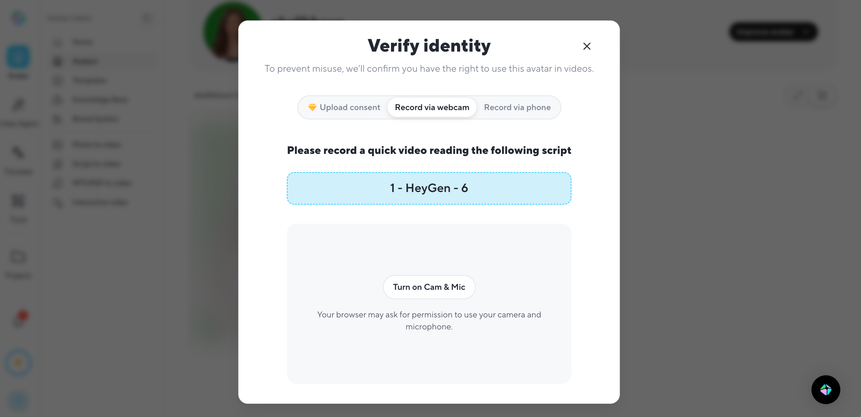
Щоб використовувати аватара у відео, треба підтвердити свою особу в HeyGen. Відкрийте «Avatars» і виберіть завантажене відео. З’явиться запит на підтвердження особи. Запишіть коротке відео, в якому читаєте текст з екрана.
Це відео-згода: на ньому має бути та сама людина, що й у записі для аватара, тривалість до 30 секунд, а текст треба прочитати дослівно. Записи екрана, а також надто темні чи розмиті відео HeyGen не приймає.
Крок 8. Створіть відео в AI Studio
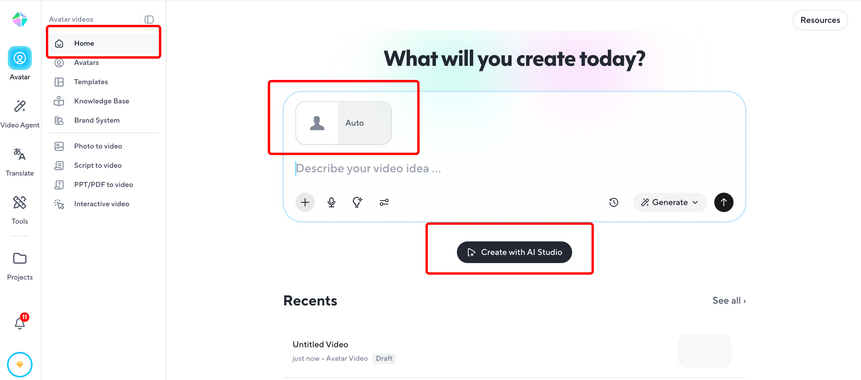
Коли аватар готовий, можна створювати контент, який він озвучить замість вас. Перейдіть на головну сторінку, виберіть свого аватара або будь-якого іншого з бібліотеки HeyGen і натисніть «Create with AI Studio».
Крок 9. Підготуйте сценарій
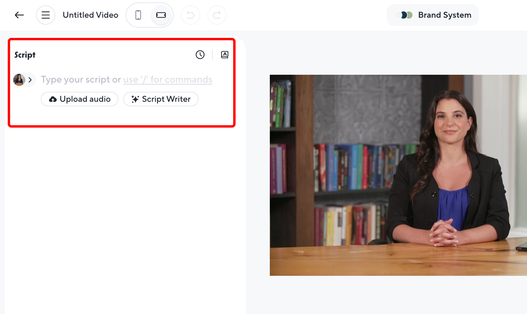
Підготуйте сценарій, тобто текст, який промовить аватар. Можна написати його самостійно, скористатися генератором «Script Writer» або завантажити аудіофайл. Цікаво, що асистент допомагає не тільки написати текст, а й змінити його стиль. Довше чи коротше, стриманіше чи, може, живіше?
Налаштуйте голос і мову
HeyGen має кілька налаштувань, щоб підлаштувати озвучку під ваші потреби. Можна змінити швидкість мовлення, висоту і гучність голосу, а також додати паузи, щоб голос звучав якомога природніше.
Якщо згенерований голос не подобається, завантажте власний запис або запишіть його прямо у вікні редагування сценарію. Це зручний компроміс, якщо ви впевнені у своєму голосі, але не в мові тіла, або якщо перед камерою нервуєте.
Ба більше, готовий сценарій можна перекласти практично будь-якою мовою. Хочете представитися клієнтам тагальською? Будь ласка. Kaya simulan na natin!
Експериментуйте сміливо. Додавайте паузи між частинами, доповнюйте запис текстом чи візуальними елементами. Можливостей безліч.
Крок 10. Згенеруйте відео
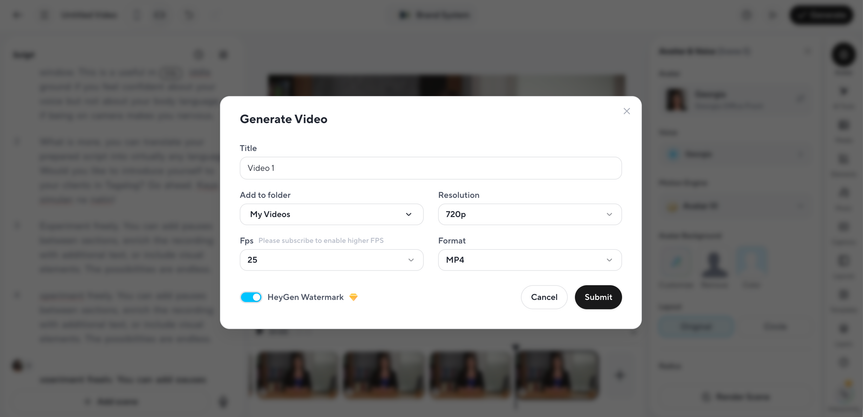
Коли всі кроки позаду і результат вас влаштовує, просто натисніть «Submit». HeyGen покаже, скільки кредитів коштуватиме генерація відео. Сам процес займає кілька хвилин, тож наберіться терпіння.
У безкоштовній версії відео виходять лише в 720p і з вотермаркою HeyGen. На платному плані Creator можна експортувати в 1080p без вотермарки, а 4K доступне з плану Pro.
Вартість залежить від тривалості відео і від моделі аватара: новіші моделі, як-от Avatar IV чи Avatar V, витрачають за хвилину значно більше кредитів, ніж Avatar III. Точну суму HeyGen показує ще до підтвердження.
Крок 11. Фінальні штрихи
Коли відео готове, перед публікацією його можна доопрацювати, наприклад додати субтитри чи транскрипцію. HeyGen дає завантажити відео на пристрій, в оригіналі або із субтитрами, а також опублікувати його одразу в соцмережах.
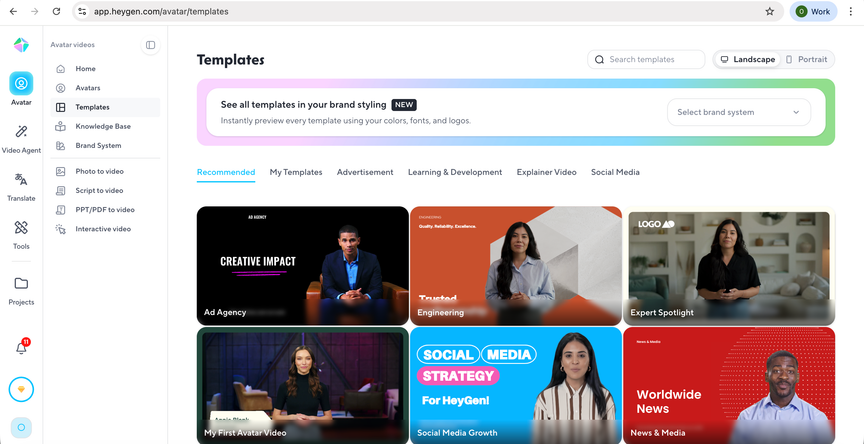
Не забувайте і про готові шаблони в розділі «Templates». На їхній основі можна зробити своє відео, замінивши елементи на аватари HeyGen або додавши власного аватара.
Крок 12. Професійний аватар
HeyGen також пропонує професійні аватари, для яких потрібен попередній запис у студії. Якщо ваші задачі виходять за межі швидкого аватара, варто придивитися і до цієї частини пропозиції HeyGen.
Хочете більше порад про AI?
CampusAI - це платформа, де фахівці без технічного бекграунду вчаться працювати з AI. Ми показуємо, як застосовувати AI-інструменти у щоденній роботі, щоб ви швидко стали ефективнішими і побачили реальні результати.
У нас знання, практичні інструменти і підтримка зібрані в одному місці, тож навички можна розвивати крок за кроком, у власному темпі.
Приєднуйтеся до CampusAI і досягайте своїх цілей з AI: www.campus.ai